快速驯服 VSCode - OIer

Updates
2025.04.08 添加了将编译器的可执行文件的路径添加至环境变量。
2025.04.08 添加了编译器下载步骤。
2025.05.03 修改了二级标题 Update 为 Updates
2025.05.03 根据评论区反馈添加了第二种(修改 launch.json)使程序暂停下来的方法。
2025.05.24 更新了 Markdown ,使其完全符合 Markdown 标准(放到 VSCode 中不会报错啦!)。
2025.08.04 添加了让程序暂停的第三种方法。
2025.08.04 删除了二级标题脚注。
2025.09.06 更改了 配置launch.json章节中的一个小问题。
2025.09.06 更改了运行和调试代码章节的布局。
2025.09.14 删除了大量名词的行内代码效果。
VSCode 简介
Visual Studio Code(简称“VS Code”)是 Microsoft 在2015年4月30日 Build 开发者大会上正式宣布一个运行于 Mac OS X 、Windows 和 Linux 之上的,针对于编写现代 Web 和云应用的跨平台源代码编辑器,可在桌面上运行,并且可用于 Windows ,macOS 和 Linux。它具有对 JavaScript ,TypeScript 和 Node.js 的内置支持,并具有丰富的其他语言(例如 C++ ,C# , Java , Python , PHP , Go )和运行时(例如 .NET 和 Unity )扩展的生态系统。[1]
下载
编译器下载
推荐使用 MinGW-w64 作为你的编译器。通常会从 这里 下载。不过呢,如果你希望使用最新版的 MinGW-w64 编译器,可以从 这里 下载它。具体步骤不过多论述。
PS:其实用 DEV-C++ 自带的编译器也行。
注意,无论如何,你都需要将编译器可执行文件的路径添加至环境变量。具体步骤也不过多论述。
VSCode 下载
PS:本文 VSCode 版本为 1.99 ,操作系统版本为 Windows 11 。
下载教程不多复述,我们直接进入插件下载环节。
插件下载
我们须要下载以下这几个插件:Chinese (Simplified) (简体中文) Language Pack for Visual Studio Code 、 C/C++ 、 C/C++ Themes 、 C/C++ Extension Pack 。
插件可以直接到  搜索。
搜索。
安装完拓展后,请从 演练:C/C++ 页面选择默认 C/C++ 编译器。
配置 JSON
创建文件夹
首先,你需要创建一个文件夹,
PS:使用 VSCode 时,所有文件夹和文件都不能使用全角字符命名。
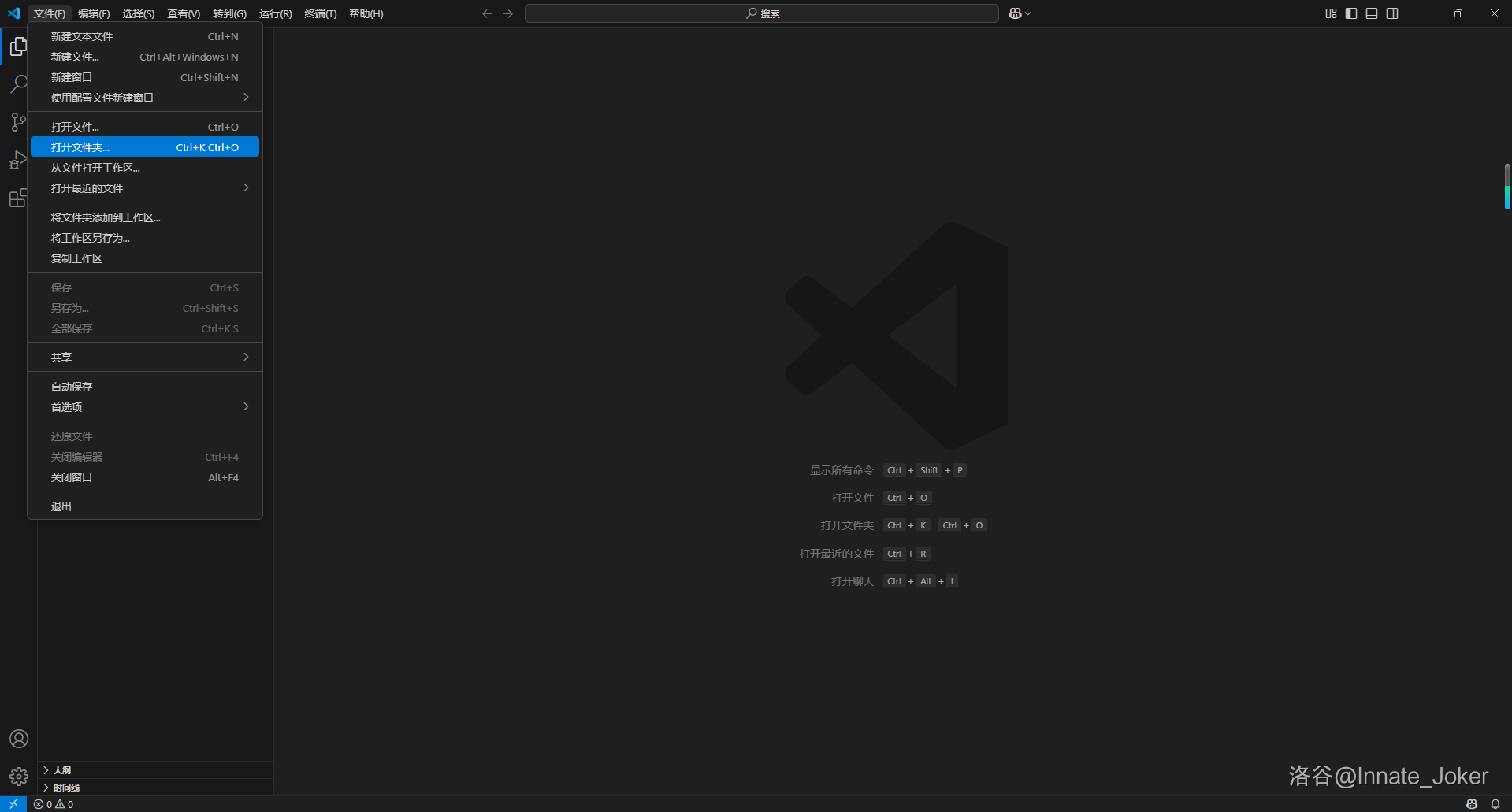
然后按下图的方法打开。然后点击信任。
创建 launch.json 文件
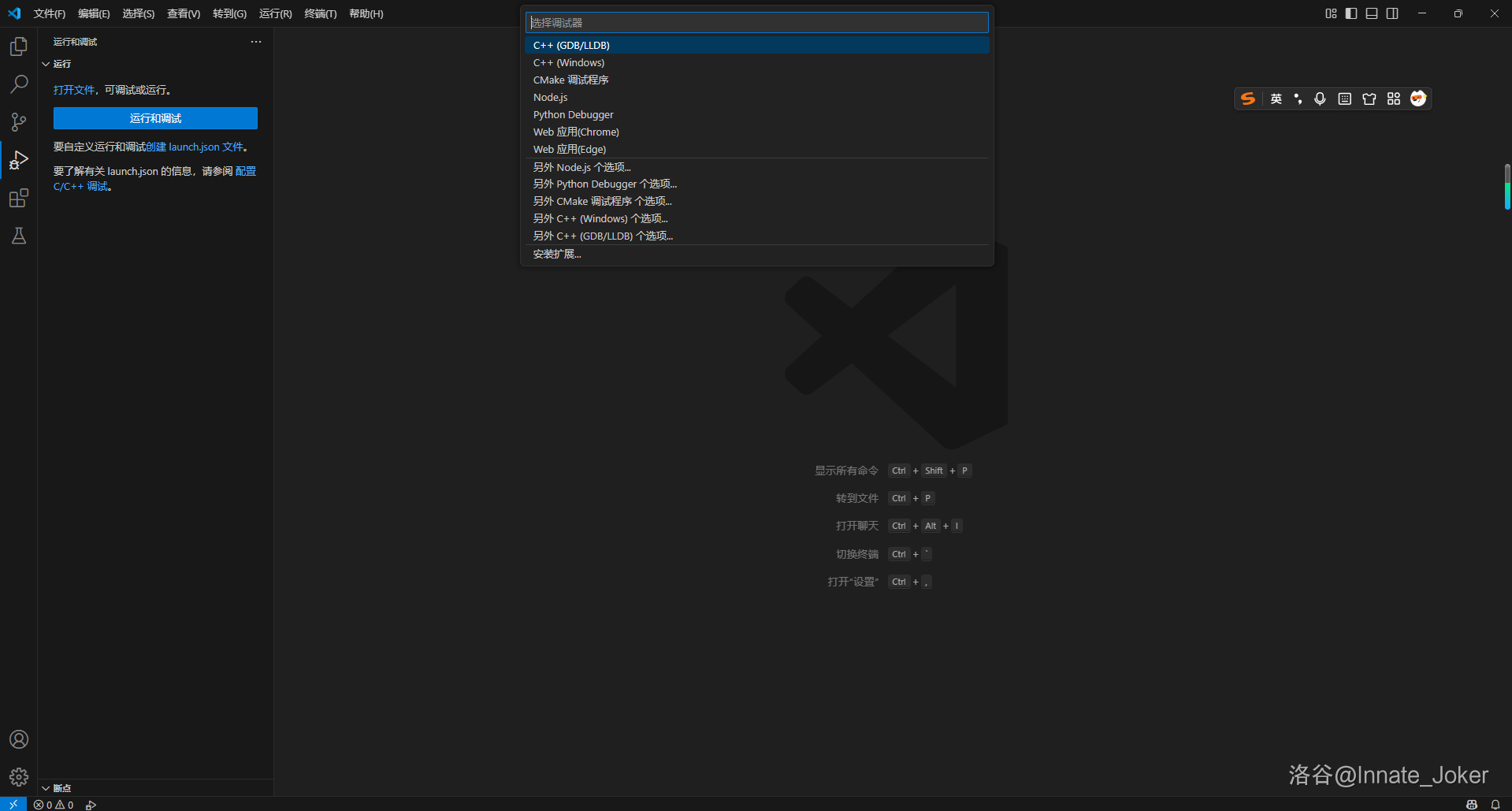
然后按照下图找到这个图标  ,点击 创建 launch.json 文件 ,选择 C++ (GDB/LLDB) 。
配置 launch.json
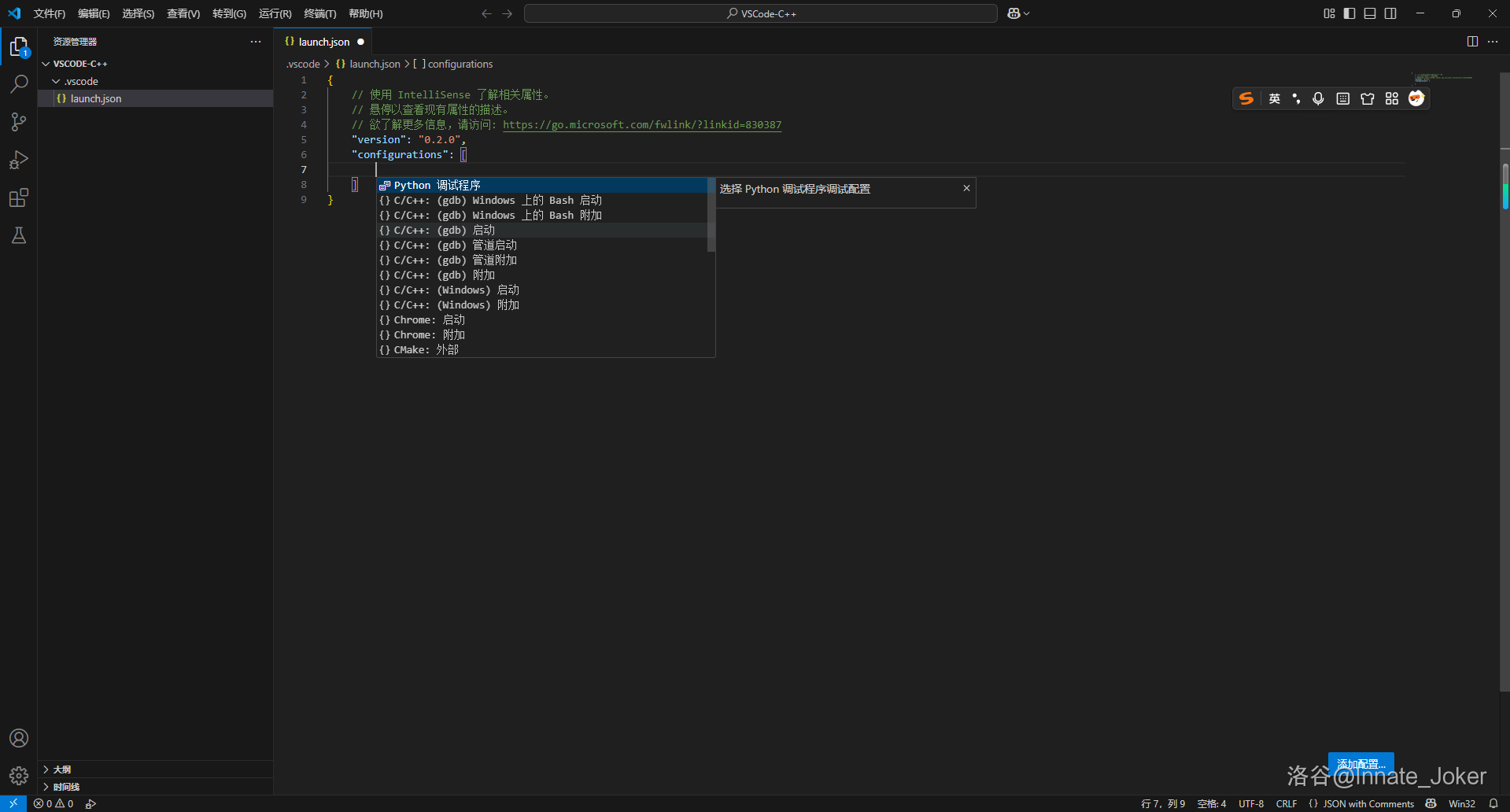
然后从弹出的窗口里选择 C/C++: (gdb) 启动。
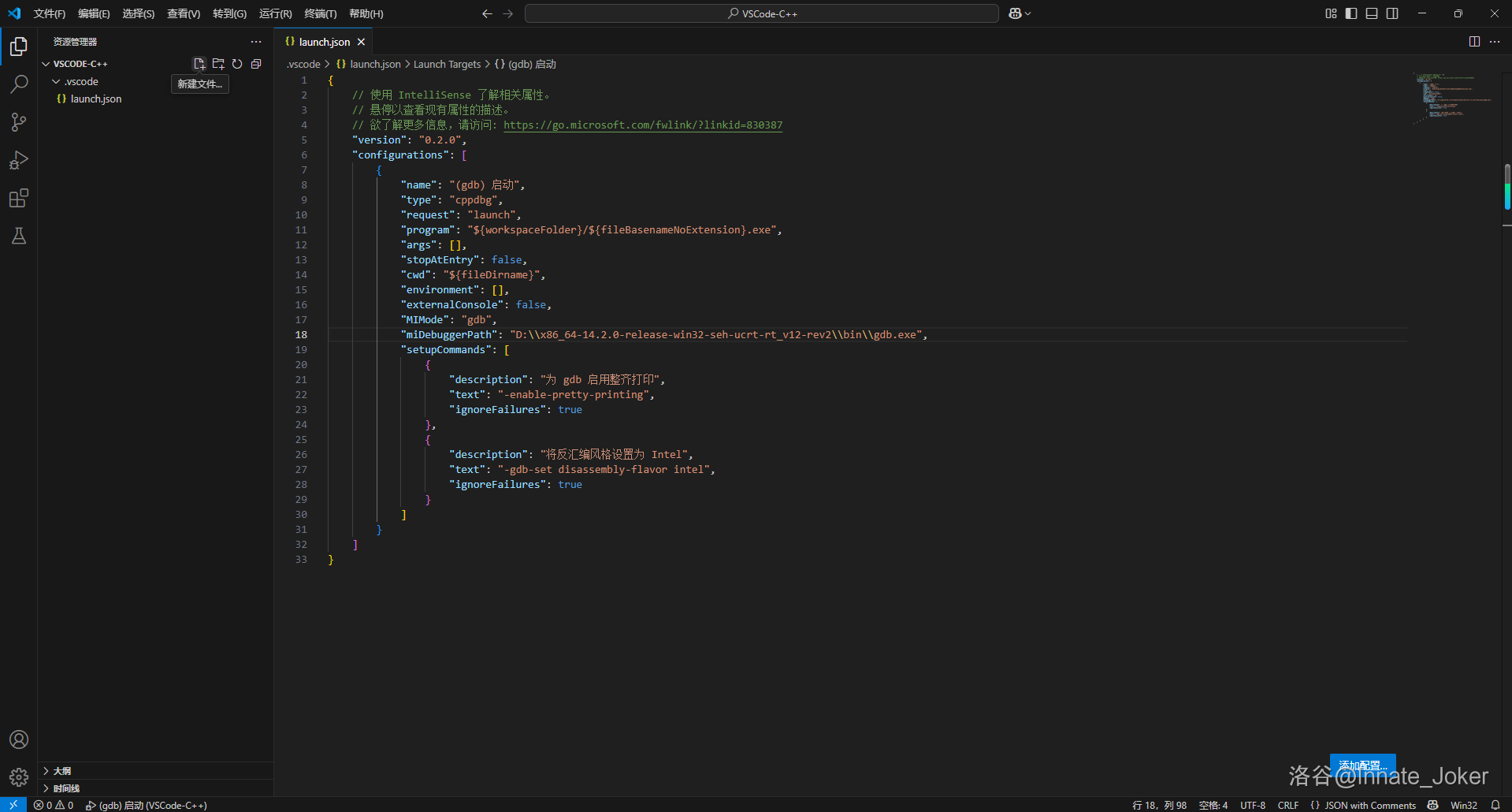
接着将键 program 改为 ${fileDirname}/${fileBasenameNoExtension}.exe ,键 miDebuggerPath 改为你的编译器里的 gdb.exe 的路径并保存。
PS: 后文中图片展示不是 ${fileDirname} ,是因为这个问题是后面才发现的,图片没改。
创建 .cpp 文件
然后点击下图所示的按钮创建一个文件,并命名为 <你想要的文件名>.cpp ,然后随便写点代码。
创建 & 配置 tasks.json 文件
然后如下图所示,点击 配置默认生成任务 ,选择 C/C++: g++.exe 生成活动文件 ,创建 tasks.json 文件。其中, args 里面是写编译命令的。
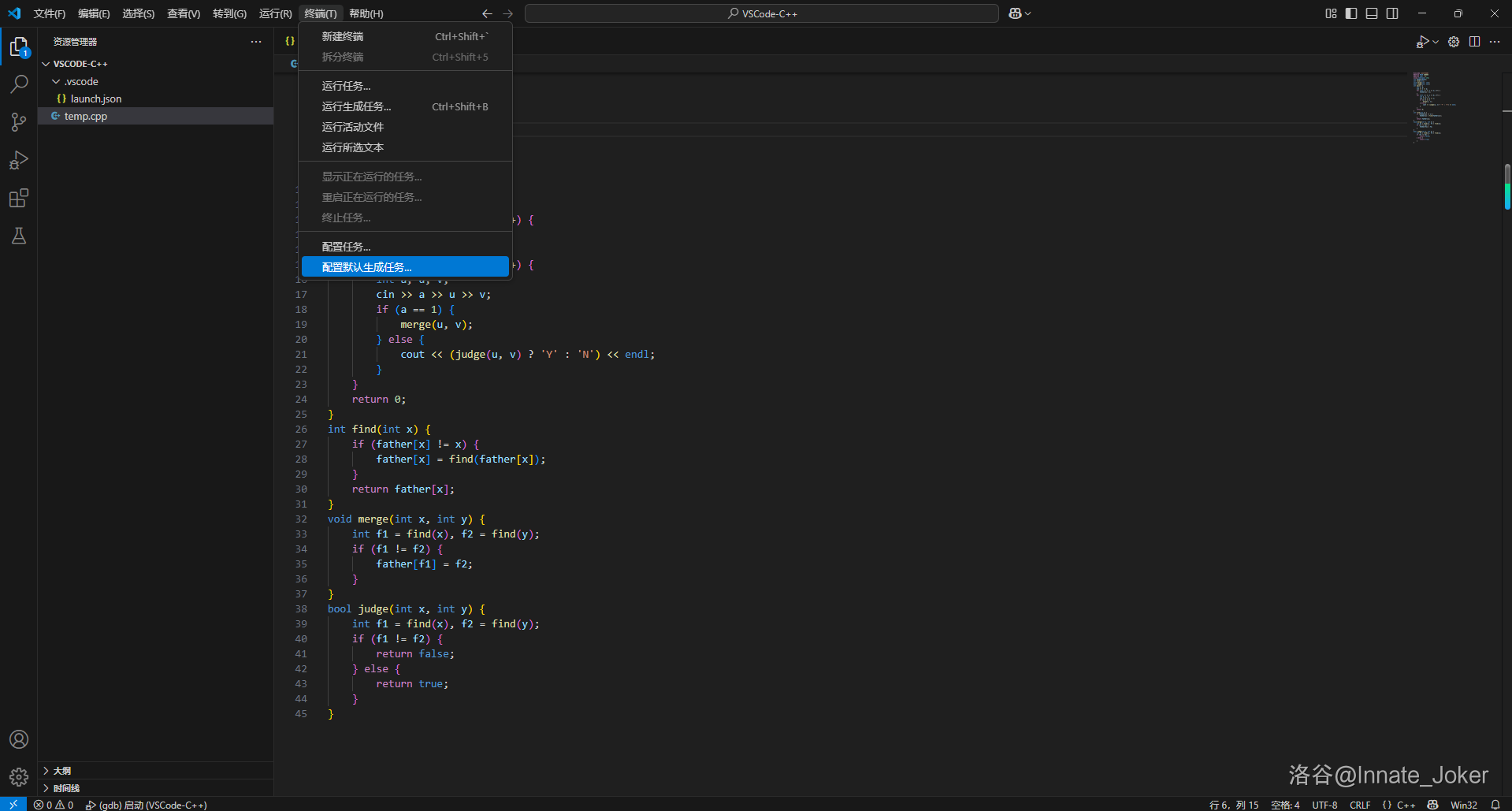
在 launch.json 文件中添加 preLaunchTask 键
最后,需在 launch.json 中键 setupCommands 后面添加一个新的键 preLaunchTask ,值必须和 tasks.json 文件中的键 label 的值相同。
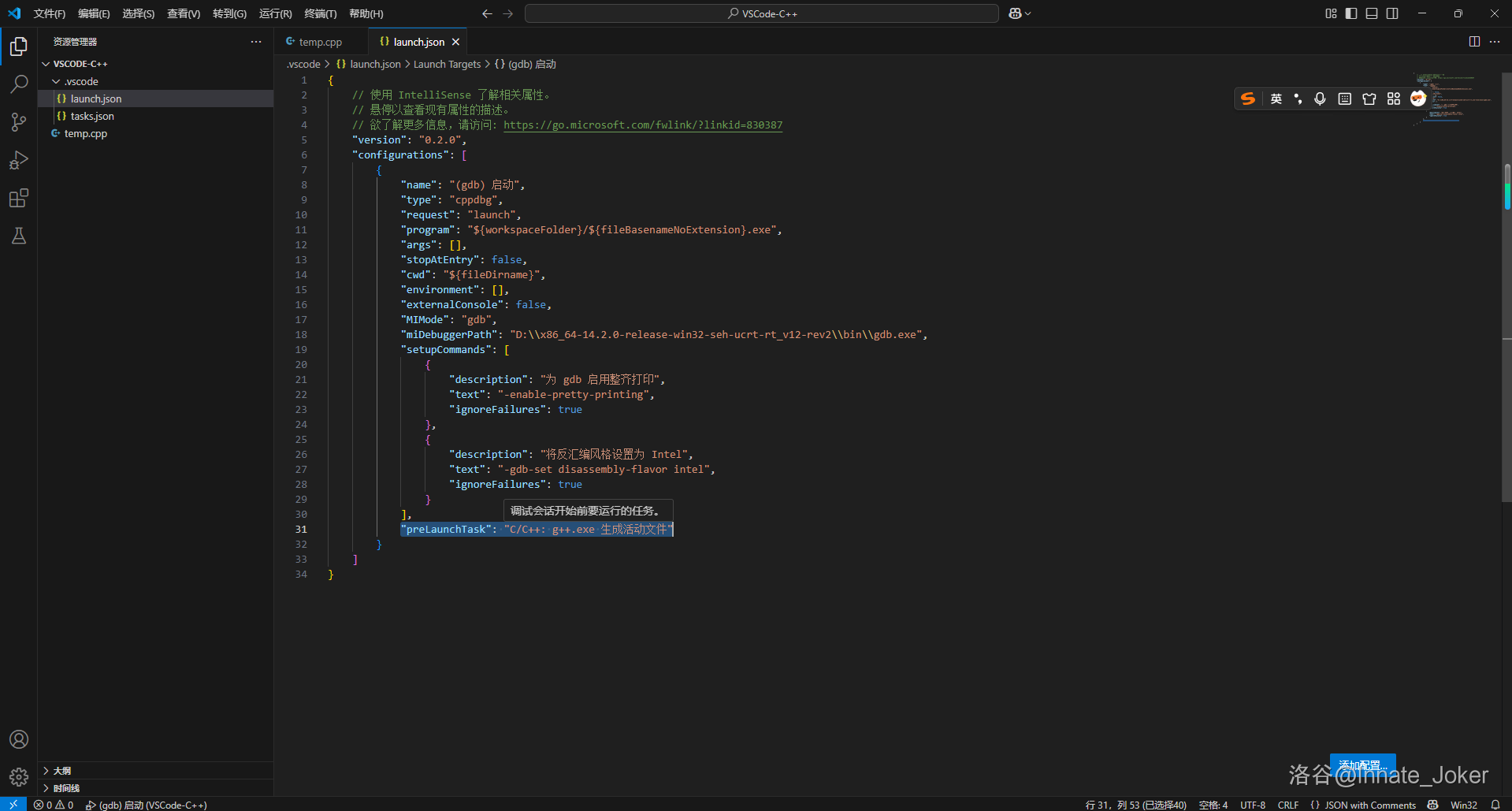
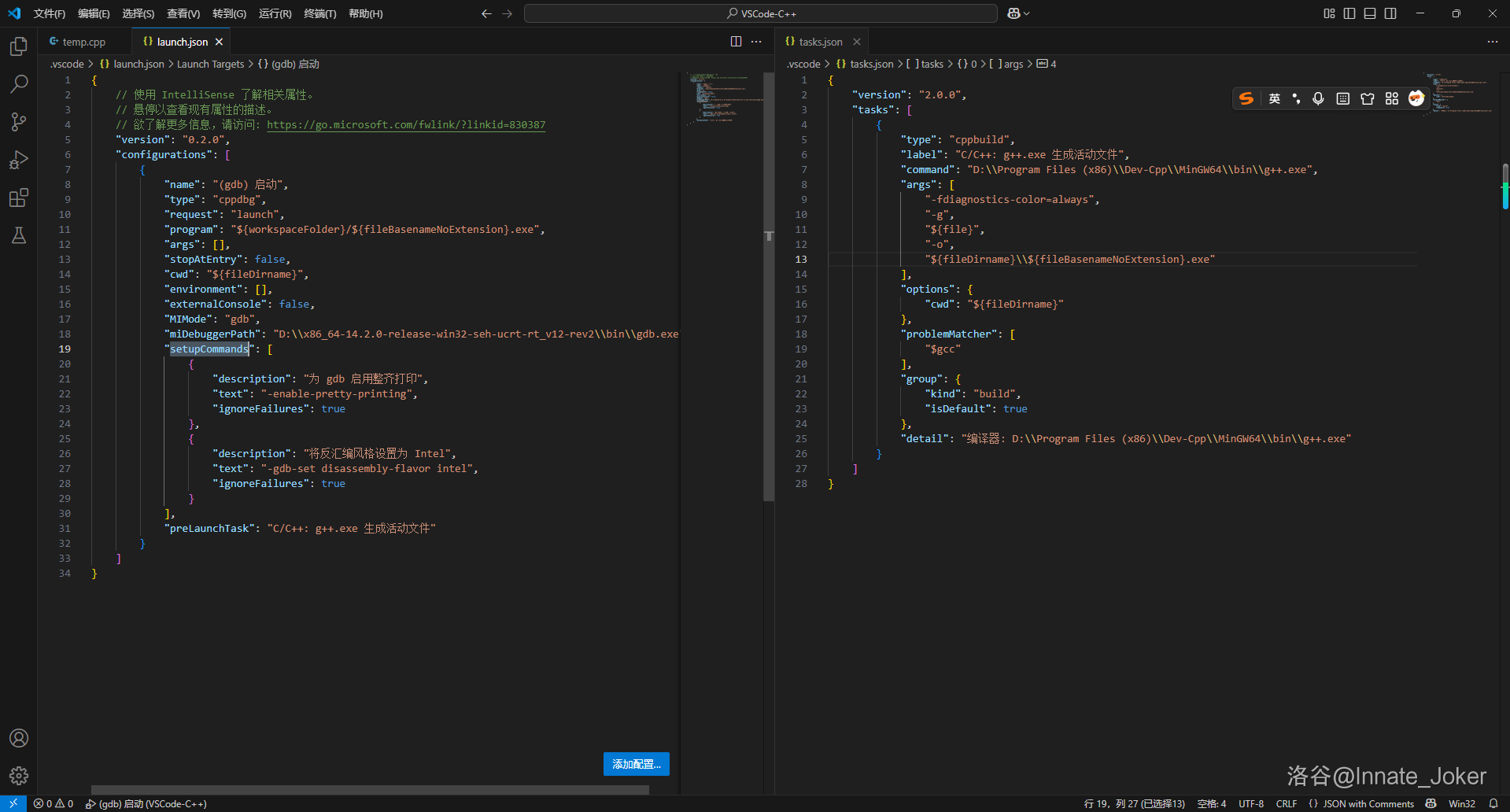
最终结果
如下图。
调试和运行代码
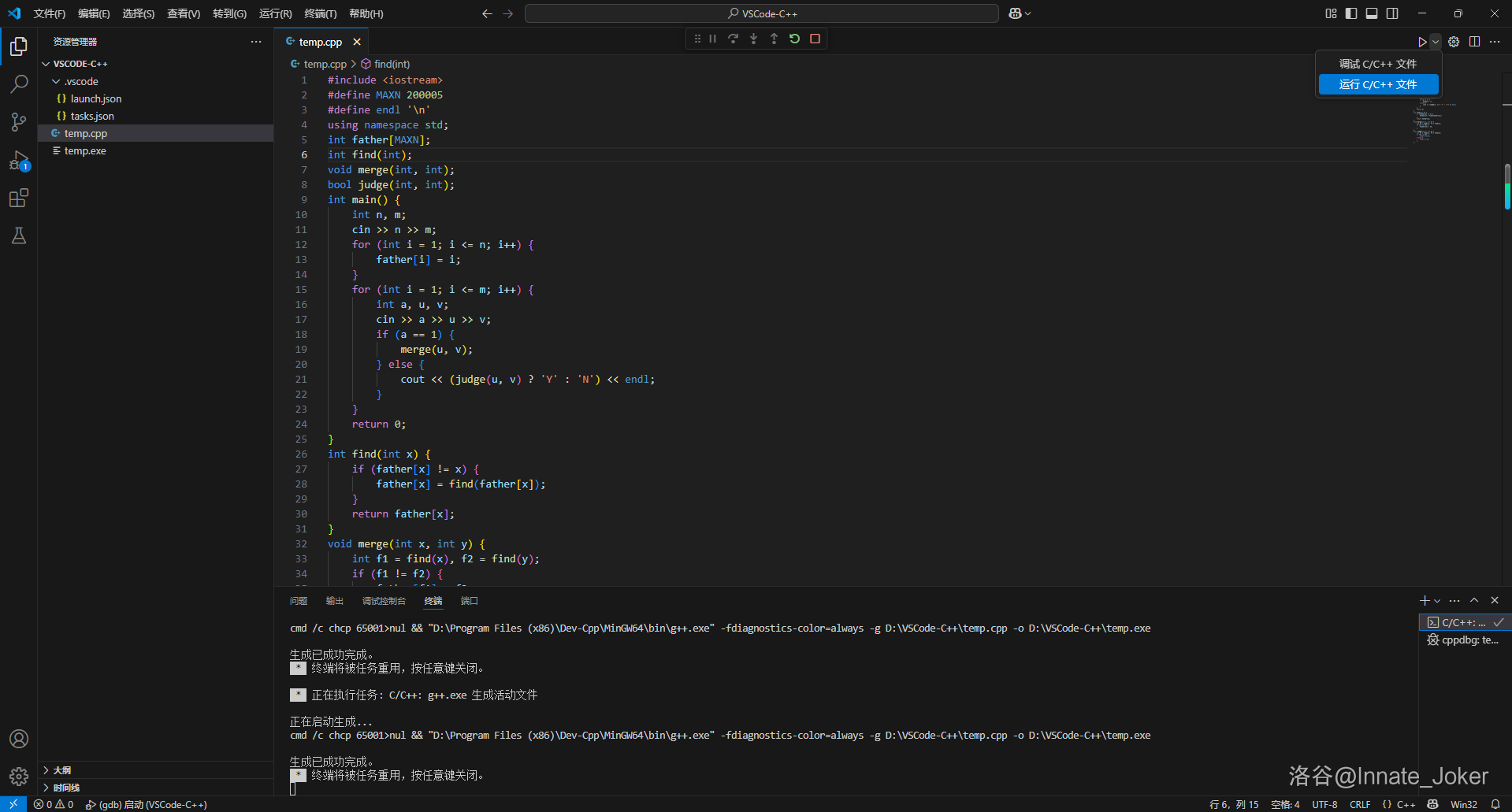
使用 VSCode 集成控制台来运行调试代码。
可以通过下图的按钮来调试和运行 C/C++ 代码。当然,也可以通过 F5 (调试) , Ctrl + F5 (运行)来完成以上功能。输入输出将在 VSCode 的集成终端来完成。
PS:似乎某些古老编译器不支持在 VSCode 的集成终端输入输出(大雾,比如 DEV-C++ 自带的编译器。
使用类似 DEV-C++ 的控制台调试代码
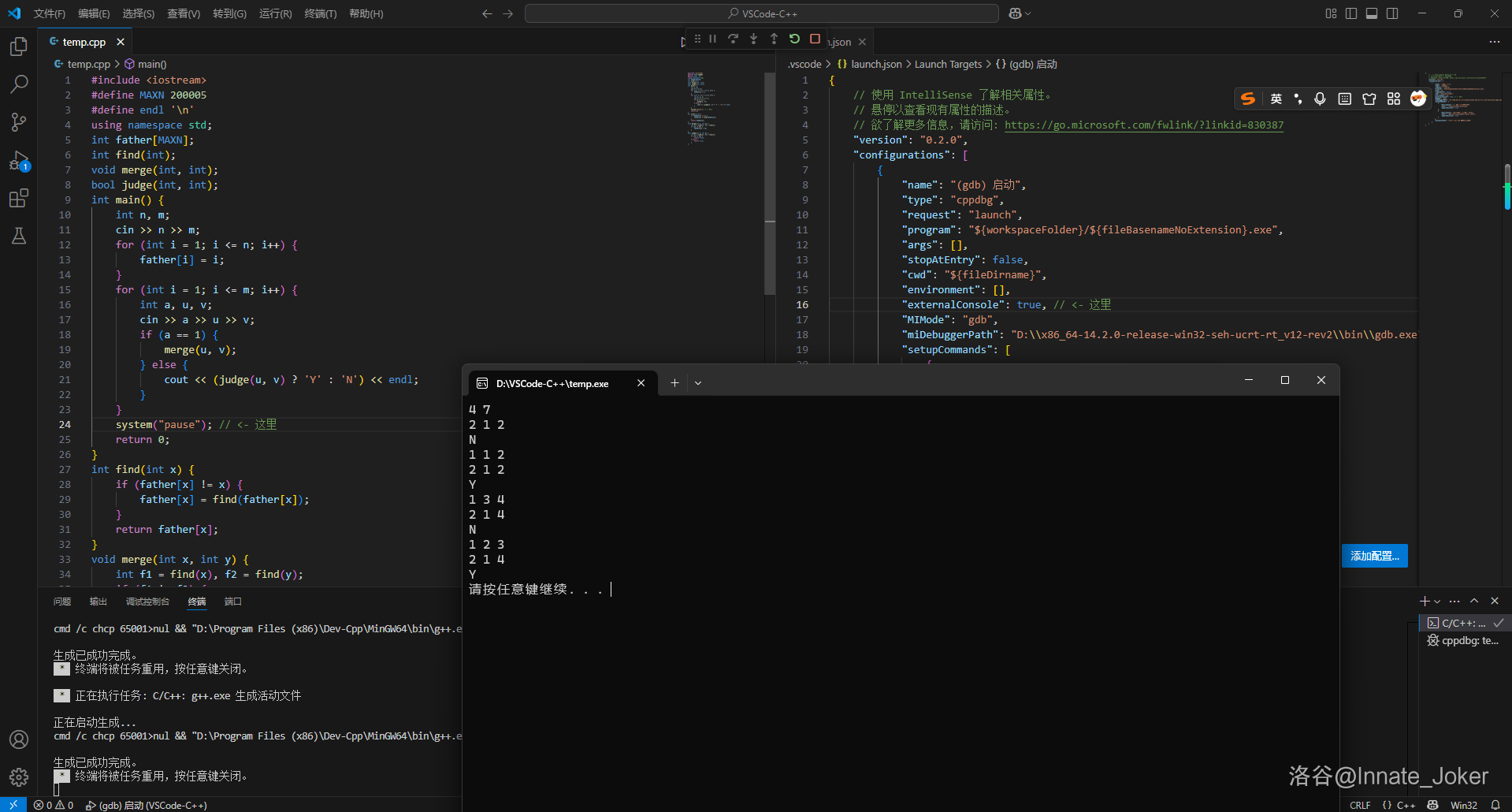
如果你比较喜欢像 DEV-C++ 那样的控制台风格的话,那么你可以将 launch.json 文件中的键 externalConsole 改为 true 。这样就可以打开一个黑乎乎的窗口啦!不过新的问题又来了:这样程序已结束整个窗口就会关闭,为此提供两种解决方案,推荐方案三。
窗口闪退解决方案一
在 return 0; 前打上一行代码 system("pause"); 以让窗口不会立即关闭。
窗口闪退解决方案二
修改 launch.json 。我们需要把 program 键的值修改为 C:\\Windows\\System32\\cmd.exe,args 键的值修改为 "/c","${fileDirname}/${fileBasenameNoExtension}.exe","&","pause" 也可以达到跟上面一样的效果。
窗口闪退解决方案三
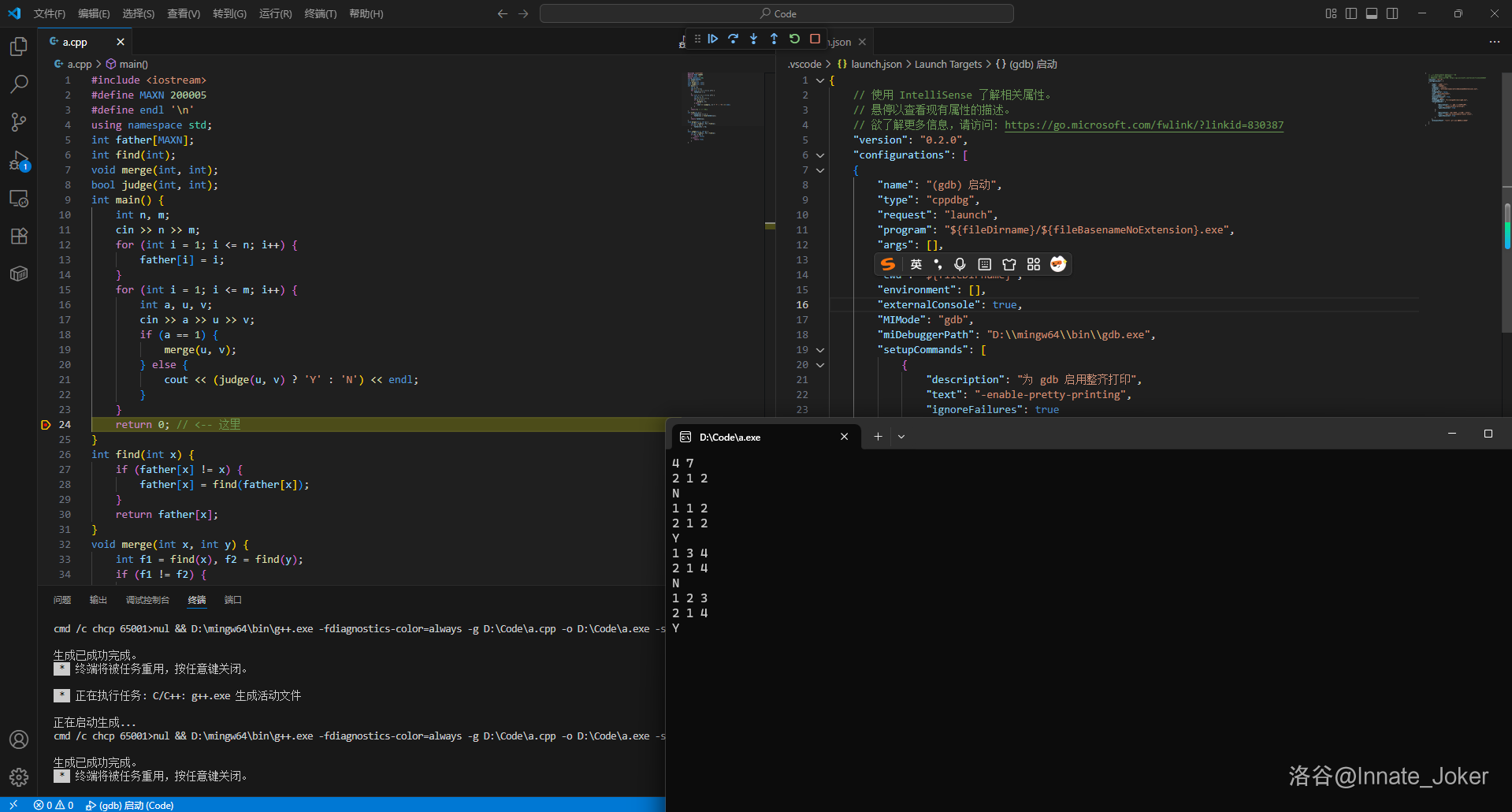
在代码主函数 return 0 的位置打一个断点,每次都使用调试来运行代码,这样每次在 return 0 的位置都会停一下,这时候就可以查看结果啦!不过停止程序就需要点下一步或者停止啦!
完结撒花
好了,如果你按照教程一步步踏实去做的话,现在应该已经掌握快速驯服 VSCode 的方法了,欢迎转载文章! [3]
简介来源于百度百科。原页面 https://baike.baidu.com/item/visual studio code/17514281#reference-2 ↩︎
如果操作系统不满足条件( Windows 版本小于 Windows 10 , macOS 版本小于 macOS 10.15 ),则须要 从这里 下载当前对系统的最后支持版本。 ↩︎
转载请注明原平台 Luogu ,和作者 Innate_Joker 。 ↩︎
- 标题: 快速驯服 VSCode - OIer
- 作者: Innate_Joker
- 创建于 : 2025-04-08 15:23:00
- 更新于 : 2025-09-14 11:59:31
- 链接: https://innatejoker.github.io/2025/04/08/快速驯服 VSCode - OIer/
- 版权声明: 本文章采用 CC BY-NC-SA 4.0 进行许可。